
Rumus Excel dengan AI: cara minta dan menguji hasilnya
Cara membuat rumus Excel dengan AI: menjelaskan kebutuhan ke ChatGPT atau Gemini, contoh SUMIFS untuk rekap penjualan, dan cara mengujinya. Coba di datamu.
Diterbitkan 4 Agustus 2026

Kamu tahu persis apa yang ingin dihitung: total penjualan kopi susu bulan Juli dari kanal ojek online saja. Masalahnya, kamu tidak tahu rumusnya. Setelah mencari di internet, kamu menemukan rumus panjang penuh tanda kurung, menyalinnya, dan yang muncul malah tulisan error.
Kabar baiknya, membuat rumus Excel dengan AI sekarang bisa sat-set, asal kamu tahu cara menjelaskan kebutuhanmu. Di catatan ini kami bahas cara meminta ChatGPT membuatkan rumus Excel, memakai Gemini di Google Sheets, contoh rumus spreadsheet untuk rekap penjualan, dan yang paling penting, cara menguji rumus sebelum kamu percayai.
Kenapa membuat rumus Excel dengan AI sering gagal di percobaan pertama
AI seperti ChatGPT, Claude, atau Gemini tidak bisa melihat spreadsheet-mu kecuali kamu menjelaskannya. Kalau permintaannya hanya “buatkan rumus total penjualan”, AI akan menebak nama kolom, letak data, dan format tanggalnya. Tebakan itulah yang biasanya membuat rumus tidak jalan.
Ada juga satu jebakan khas pengguna di Indonesia: pemisah argumen. Excel dan Google Sheets dengan pengaturan wilayah Indonesia memakai titik koma (;), sedangkan banyak contoh di internet memakai koma (,). Rumus yang benar pun bisa ditolak hanya karena tanda ini. Sebutkan pengaturanmu ke AI, atau ganti sendiri tandanya.
Cara minta ChatGPT buatkan rumus Excel
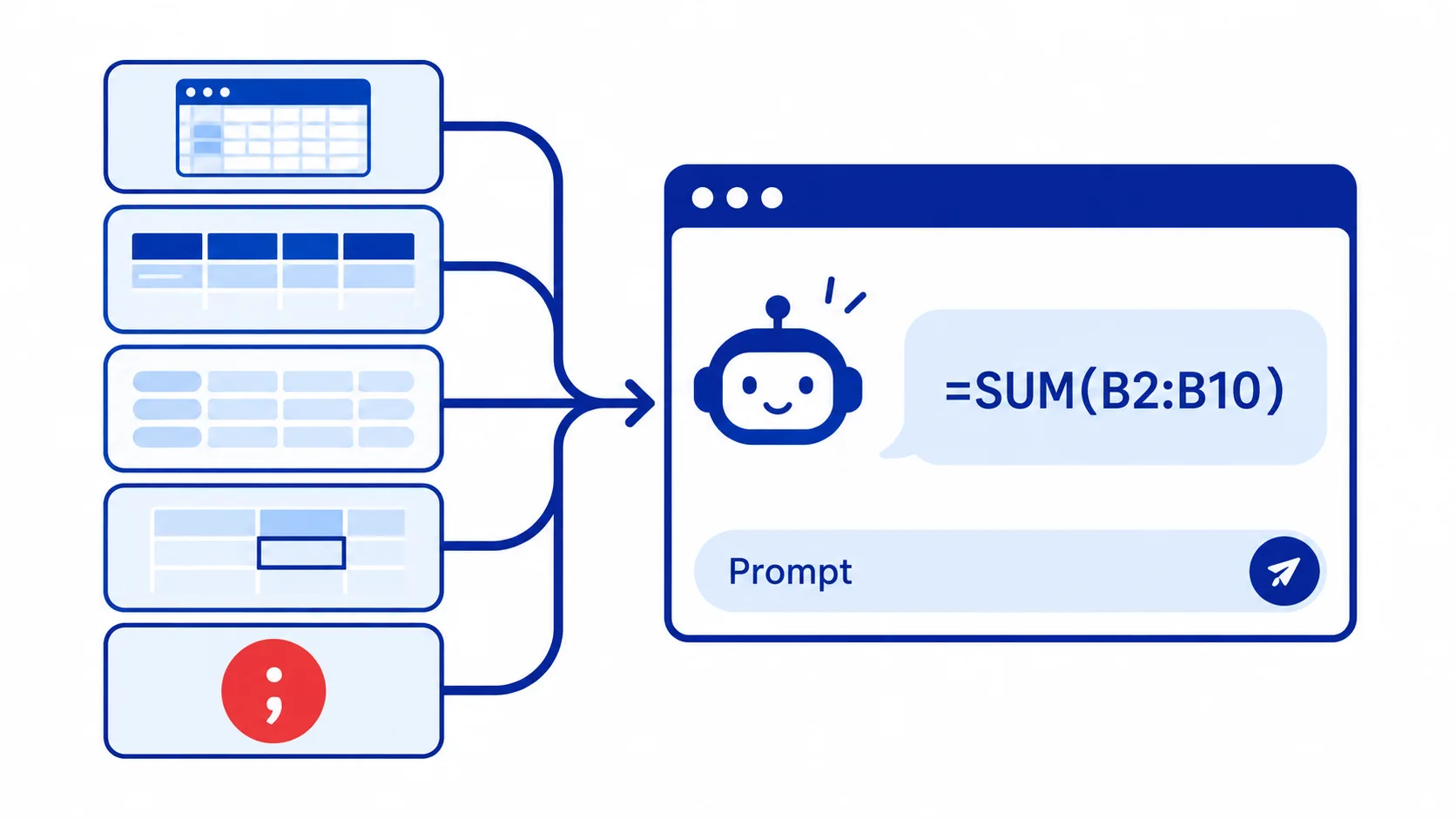
Prompt yang baik menjawab lima hal. Kamu bisa menyalin pola ini dan mengisinya.
- Aplikasi dan versinya: Excel di laptop, Excel online, atau Google Sheets.
- Struktur data: nama sheet, kolom apa berisi apa, dan baris pertama data.
- Contoh beberapa baris dengan data samaran, bukan data asli pelanggan.
- Hasil yang diinginkan dan di sel mana rumusnya akan ditulis.
- Pemisah argumen yang dipakai di perangkatmu.
Contoh promptnya:
“Aplikasi: Google Sheets dengan pemisah titik koma. Sheet ‘Penjualan’ berisi data mulai baris 2: kolom A tanggal, B nama produk, C kanal (Toko, Ojol, Marketplace), D jumlah, E harga satuan, F total. Tolong buat rumus di sheet ‘Rekap’ sel B2 untuk menghitung total kolom F untuk produk di sel A2 dan kanal ‘Ojol’ pada bulan Juli 2026. Jelaskan tiap bagian rumusnya, dan beri satu cara mengecek hasilnya secara manual.”
Kalimat terakhir di prompt itu penting. Dengan meminta penjelasan per bagian, kamu ikut belajar membaca rumusnya, bukan sekadar menyalin. Untuk pola prompt keuangan lainnya, lihat kumpulan prompt ChatGPT untuk keuangan bisnis.
Gemini di Google Sheets
Kalau kamu memakai Google Sheets, sebagian paket Google Workspace dan langganan Google tertentu menyediakan Gemini langsung di dalam spreadsheet, biasanya lewat panel samping. Kelebihannya, Gemini bisa membaca struktur sheet yang sedang terbuka, jadi kamu tidak perlu menjelaskan kolom satu per satu.
Ketersediaan fitur ini berbeda menurut paket dan wilayah, dan bisa berubah. Kalau di akunmu belum tersedia, cara di bagian sebelumnya tetap bisa dipakai dengan ChatGPT, Claude, atau Gemini versi obrolan biasa. Prinsipnya sama: jelaskan data, sebut hasil yang diinginkan, lalu uji rumusnya.
Satu hal yang perlu diingat, AI di dalam spreadsheet tetap bisa keliru. Ia bisa memilih rentang yang terlalu pendek atau keliru membaca kolom tanggal sebagai teks. Jadi, langkah pengujian di bawah tetap berlaku.
Rumus spreadsheet untuk rekap penjualan
Berikut rumus yang paling sering dibutuhkan usaha kecil untuk rekap penjualan, dengan pemisah titik koma.
| Kebutuhan | Fungsi | Contoh rumus |
|---|---|---|
| Total per produk dan kanal | SUMIFS | =SUMIFS(F:F;B:B;A2;C:C;"Ojol") |
| Jumlah transaksi per produk | COUNTIFS | =COUNTIFS(B:B;A2) |
| Mengambil harga dari daftar produk | VLOOKUP atau XLOOKUP | =VLOOKUP(B2;Produk!A:B;2;FALSE) |
| Menghindari tampilan error | IFERROR | =IFERROR(VLOOKUP(B2;Produk!A:B;2;FALSE);0) |
| Rekap per bulan dan per produk | Pivot table | Lewat menu, bukan rumus |
Untuk membatasi bulan, tambahkan syarat tanggal di SUMIFS, misalnya ">="&DATE(2026;7;1) dan "<="&DATE(2026;7;31) pada kolom A. Kalau kebutuhanmu adalah tabel rekap per bulan untuk banyak produk sekaligus, pivot table biasanya lebih cepat daripada menulis puluhan rumus. Kamu bisa minta AI menjelaskan langkah membuat pivot di aplikasimu.
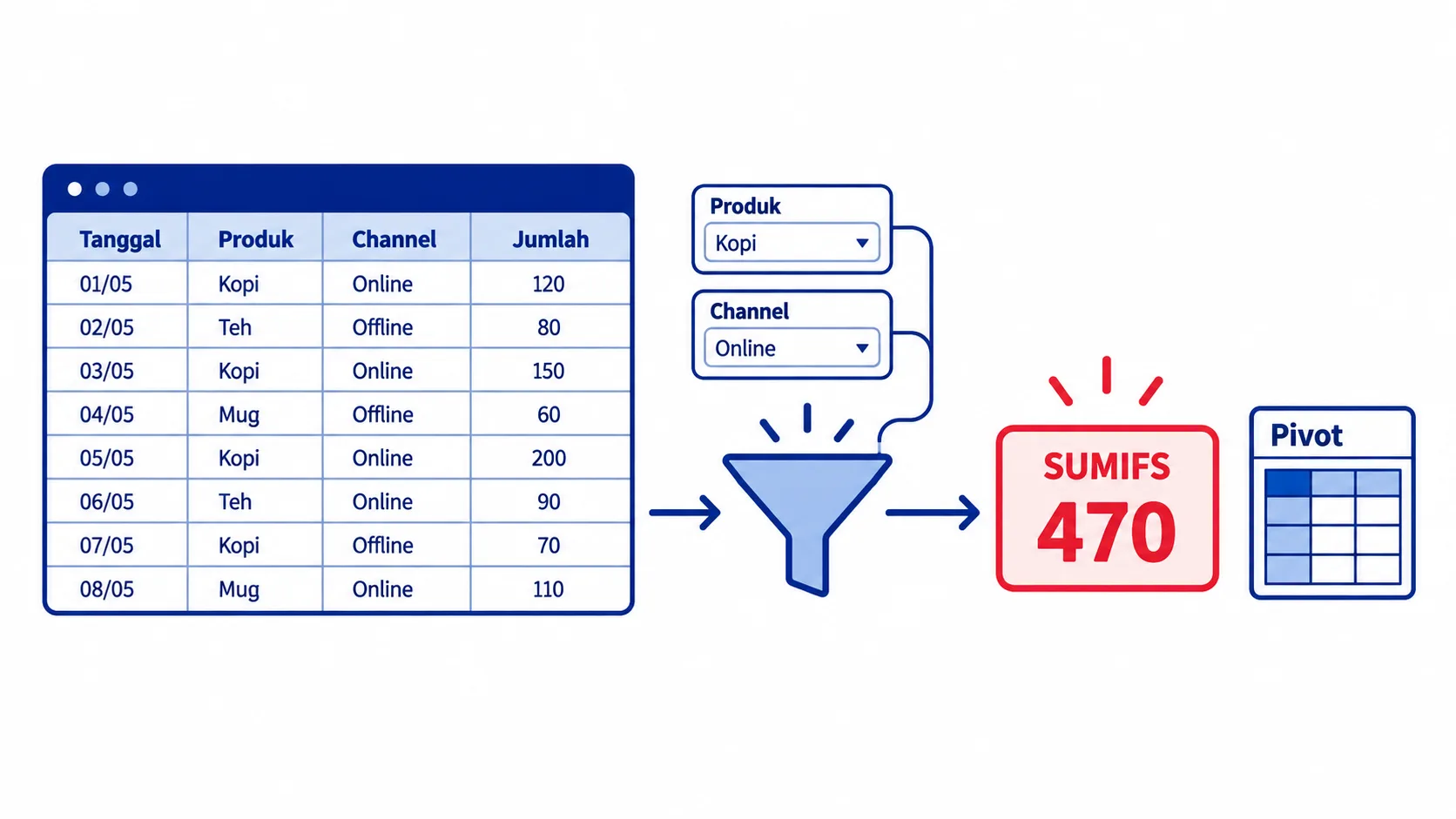
Rumus hanya sebaik datanya. Kalau tanggal ditulis campur aduk atau nama produk kadang disingkat, hasilnya pasti meleset. Struktur tabel transaksi yang rapi ada di catatan cara membuat pembukuan sederhana.
Cara menguji rumus dari AI sebelum dipakai
Rumus yang tidak memunculkan error belum tentu benar. Uji dengan langkah berikut, terutama untuk angka yang dipakai mengambil keputusan.
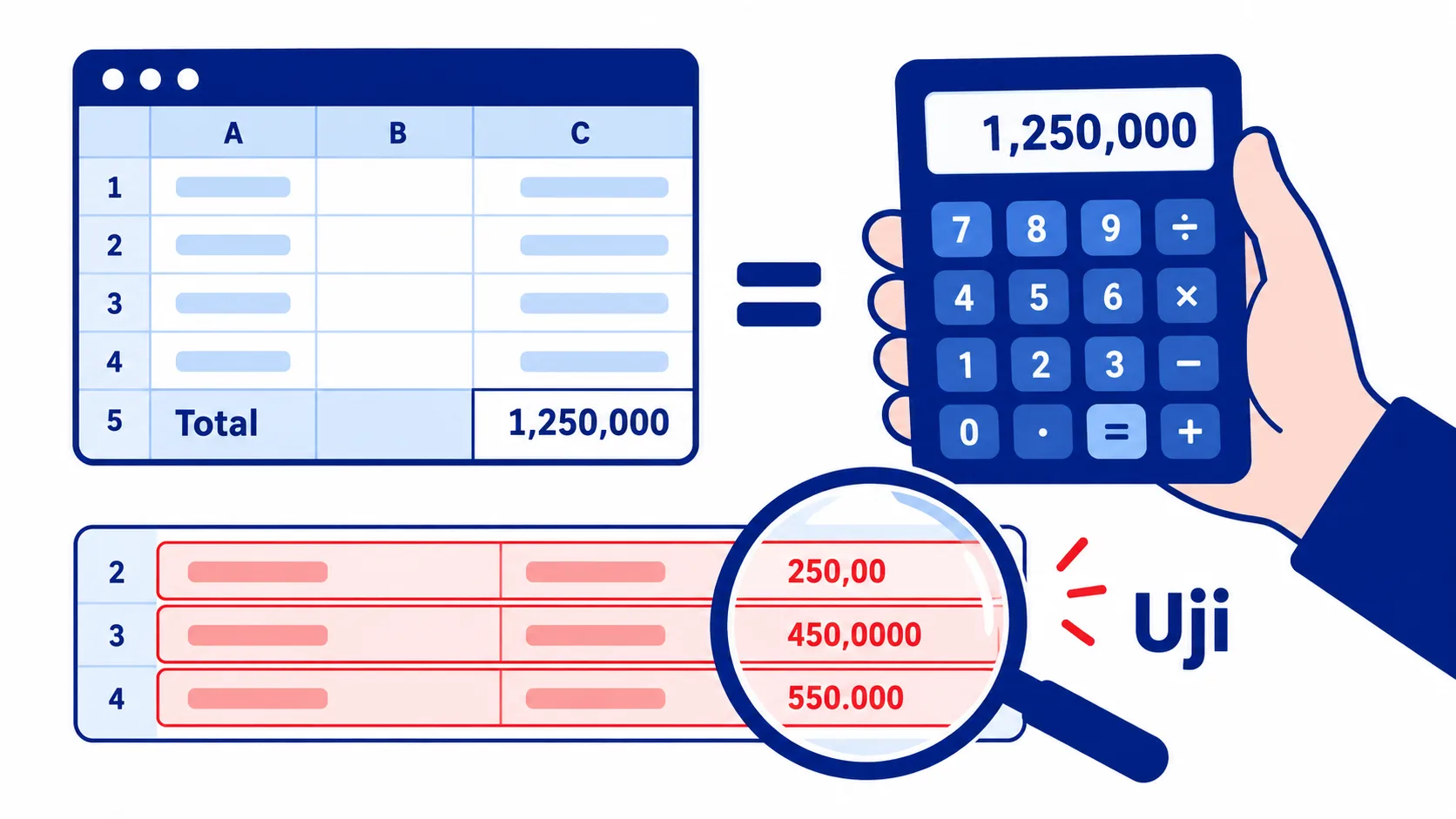
- Hitung manual untuk sampel kecil. Filter data untuk satu produk dan satu kanal, jumlahkan dengan kalkulator, lalu bandingkan dengan hasil rumus.
- Uji kasus pinggir. Coba sel kosong, produk yang tidak ada di daftar, dan tanggal di hari terakhir bulan.
- Cek format data. Angka yang rata kiri biasanya tersimpan sebagai teks dan tidak ikut terjumlah.
- Periksa tanda dolar (
$A$2) saat rumus disalin ke bawah atau ke samping, supaya rujukannya tidak bergeser. - Tambahkan data baru dan pastikan rentangnya ikut menghitung baris tambahan.
Contohnya, Rudi meminta rumus total penjualan Juli. Hasil rumus Rp18.400.000, tapi hitungan manual dari filter Rp19.150.000. Setelah ditelusuri, tiga transaksi tanggalnya tersimpan sebagai teks karena disalin dari chat. Rumusnya benar, datanya yang perlu dirapikan.
Data simulasi, bukan hasil klien.
Minta AI menjelaskan dan merapikan rumus lama
AI tidak hanya berguna untuk membuat rumus baru. Banyak usaha kecil mewarisi spreadsheet dari karyawan lama atau templat internet yang rumusnya tidak dipahami siapa pun. Di sini AI bisa jadi teman belajar.
- Minta penjelasan baris demi baris. Tempelkan rumusnya dan tanyakan, “Apa arti setiap bagian rumus ini, dan data apa yang dibutuhkan?”
- Minta versi yang lebih sederhana. Rumus IF bertumpuk lima lapis sering bisa diganti dengan tabel bantu dan VLOOKUP yang lebih mudah dirawat.
- Minta perbaikan dengan pesan error. Sertakan teks error seperti #N/A atau #VALUE! beserta contoh baris yang bermasalah.
- Minta catatan untuk tim. Satu atau dua kalimat penjelasan di samping rumus membantu orang lain yang nanti meneruskan spreadsheet itu.
Dengan cara ini, spreadsheet usahamu tidak lagi bergantung pada satu orang yang “paham rumusnya”.
Jaga data tetap aman saat bertanya ke AI
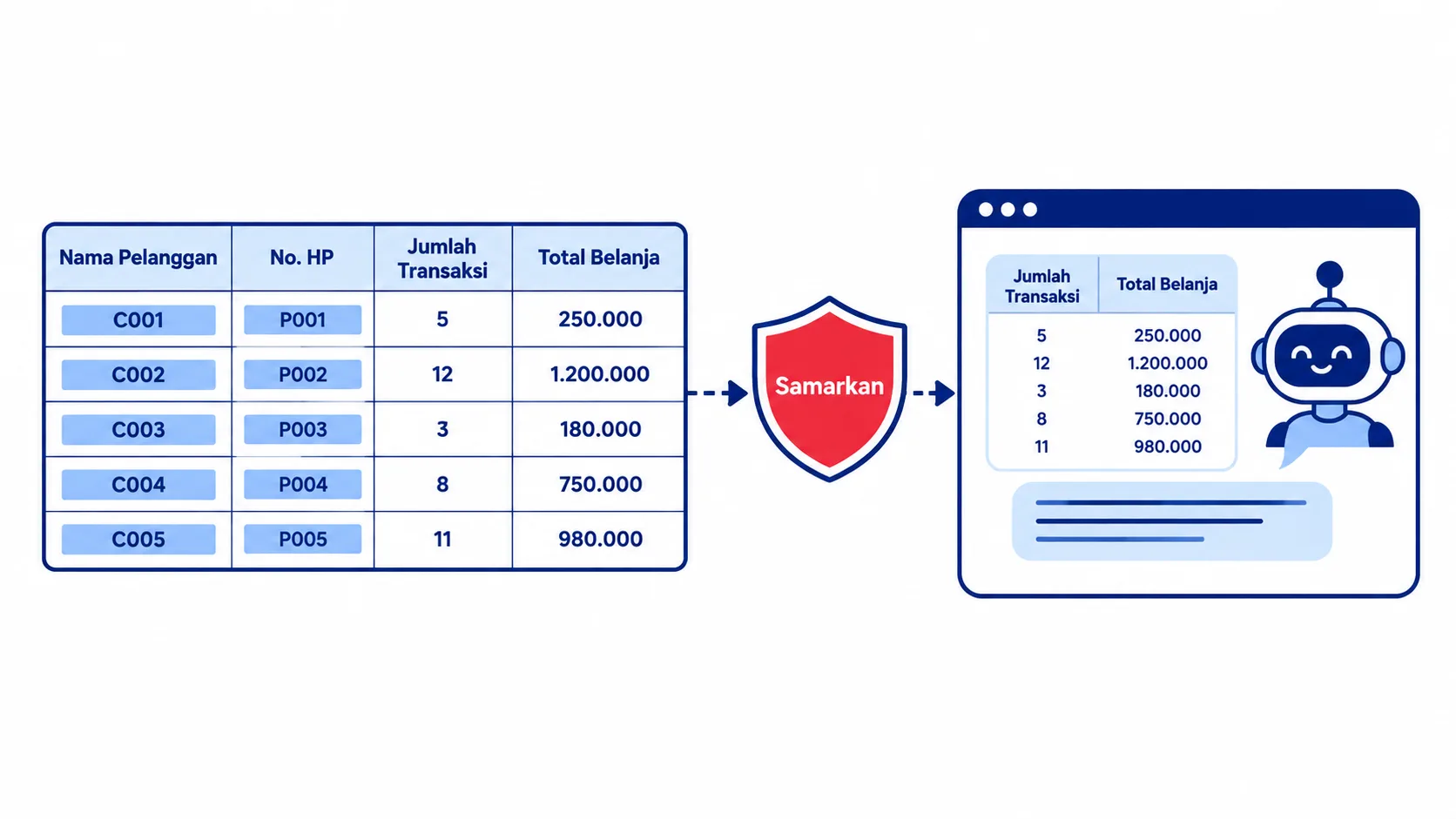
Untuk meminta rumus, AI cukup tahu struktur kolom dan beberapa contoh baris. Jadi, ganti nama pelanggan dengan kode, hapus nomor telepon dan nomor rekening, dan pakai angka contoh kalau perlu. Simpan file asli di perangkat atau penyimpanan milikmu sendiri.
Setelah rumus rekap berjalan, langkah berikutnya adalah membaca polanya: produk mana yang naik, kanal mana yang melambat. Panduannya ada di catatan analisis penjualan dengan AI.
Pertanyaan yang sering muncul
Kenapa rumus dari ChatGPT error di Excel?
Penyebab paling umum adalah pemisah argumen: koma versus titik koma. Penyebab lain adalah nama sheet atau kolom yang berbeda dari yang ditebak AI. Tempelkan pesan error dan contoh datamu ke AI, lalu minta ia memperbaikinya.
Lebih baik pakai rumus atau pivot table untuk rekap penjualan?
Pivot table cocok untuk rekap cepat banyak produk per bulan dan bisa diubah sudut pandangnya dengan mudah. Rumus seperti SUMIFS cocok untuk laporan dengan format tetap yang diperbarui otomatis. Banyak usaha memakai keduanya bareng.
Apakah perlu paham Excel untuk memakai AI?
Tidak perlu mahir, tapi pahami dasar seperti sel, rentang, dan format data. Pemahaman dasar ini membantumu menjelaskan kebutuhan dengan jelas dan mengenali hasil yang janggal.
Mulai dari satu rekap dulu
Membuat rumus Excel dengan AI paling berhasil kalau kamu menjelaskan aplikasi, struktur data, contoh baris, hasil yang diinginkan, dan pemisah argumen. Setelah itu, uji rumusnya dengan hitungan manual dan kasus pinggir sebelum dipakai.
Kalau kamu ingin menyusun spreadsheet rekap penjualan dan pembukuan yang rapi dari awal, layanan keuangan Kancani bisa membantu merancangnya bareng. Atau ceritakan dulu kebutuhanmu lewat ngobrol dengan kami.